1ª Etapa: Vamos a comenzar abriendo la carpeta de Minecraft. Para abrirla, presiona la tecla de Windows y R al mismo tiempo o, si lo prefieres, simplemente escribe Ejecutar en la barra de búsqueda.
No sé cómo abrirlo en Mac o Linux, mira cómo abrir la carpeta en esos sistemas en otro lugar.
Continuando, cuando se abra Ejecutar, escribe %appdata% y presiona Enter.
Busca la carpeta .minecraft (normalmente está en la parte superior) y luego la carpeta saves.
Elige la carpeta del mundo donde quieres configurar el clic derecho del mouse.
Tu mundo tendrá varias carpetas, busca la carpeta datapacks y ábrela.
2ª Etapa: Tal vez al llegar a datapacks no haya nada, y para eso ya dejé listas las carpetas necesarias para facilitarnos la vida.
Ahora descarga aquí esta carpeta lista y arrástrala dentro de datapacks, luego extrae este archivo .zip.
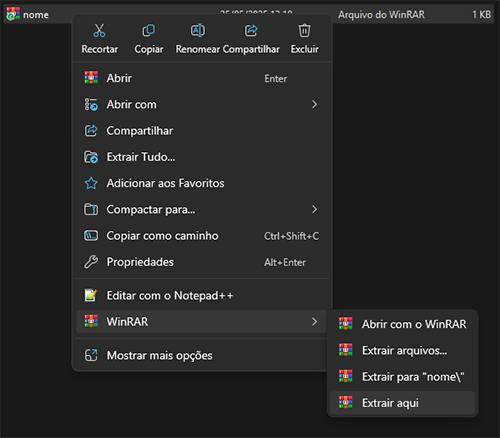
Elegí extraerlo con WinRAR, recomiendo instalarlo en tu computadora.
Cuando termines de extraer, elimina el archivo .zip.
Puedes poner el nombre que quieras en esta carpeta. Observa que dentro de ella tenemos otras carpetas, lo explicaré mejor.
Pero antes, salta a la etapa 4 si ya quieres probarlo en tu mundo.
3ª Etapa: Después de abrir la carpeta data, puedes cambiar el nombre de la carpeta comandos por cualquier cosa.
Dentro de la carpeta comandos tenemos la carpeta function. Este es el lugar donde están las funciones. Observa que dejé un archivo de función listo.
Al abrir la función right_click, mantén ese primer comando porque es muy importante para que podamos hacer clic y ejecutar varias veces los comandos de la función.
O coloca ese comando en primer lugar en una función que ya hayas creado.
Observa que en este comando tenemos comandos (nombre de la carpeta anterior a esta en la que estamos, si no cambiaste el nombre) : (nombre del archivo en la carpeta advancement).
Si cambiaste el nombre de la carpeta comandos, pon ese nombre antes de los :
Explicaré mejor sobre el archivo de la carpeta advancement en la próxima etapa.
Si nunca has creado una función, mira este tutorial haciendo clic aquí que explica sobre las funciones.
4ª Etapa: Observa que junto a la carpeta function tenemos la carpeta advancement.
Y al abrir esa carpeta tenemos el archivo click. Puedes abrirlo con el Bloc de notas o Notepad++.
Dentro de ese archivo, elegirás el id del item con el que quieres detectar el clic.
Yo elegí la espada de hierro, pero puede ser cualquier item. También tenemos la tag Custom.
Bajando un poco, tenemos la función que se ejecutará después del clic. Cámbiala por el nombre de la función que quieres ejecutar.
Después de eso podemos probar. Si hiciste esto mientras tu mundo estaba abierto, escribe /reload en el chat y presiona Enter para recargar los archivos del mundo.
Vamos a obtener el item que elegimos en el archivo a través de un give personalizado. Mira el comando abajo:
give @p minecraft:iron_sword[food={nutrition:0,saturation:0.0,can_always_eat:true},minecraft:consumable={consume_seconds:1000000},minecraft:custom_data={Custom:1b},minecraft:custom_name="Sword"]
Basta con cambiarlo por el nombre del item que elegiste y ¡probar!