1º Etapa: Vamos começar abrindo a pasta do Minecraft, para abri-la aperte o botão do Windows e R ao mesmo tempo, ou se preferir, apenas digite executar na barra de pesquisa
Não sei abrir no Mac ou no Linux, veja como abrir a pasta nestes sistemas em outro lugar
Continuando, assim que o executar abrir digite %appdata% e dê enter
Procure pela pasta .minecraft (normalmente está no topo da página) e depois a pasta saves
Escolha a pasta do mundo que você quer configurar o clique direito do mouse
O seu mundo vai ter várias pastas, procure pela datapacks e abra
2º Etapa: Talvez ao chegar em datapacks não vai ter nada, e para isso já deixei pronto as pastas sucessoras para facilitar nossa vida
Agora baixe aqui essa pasta pronta e arraste para dentro de datapacks, depois extraia este arquivo .zip
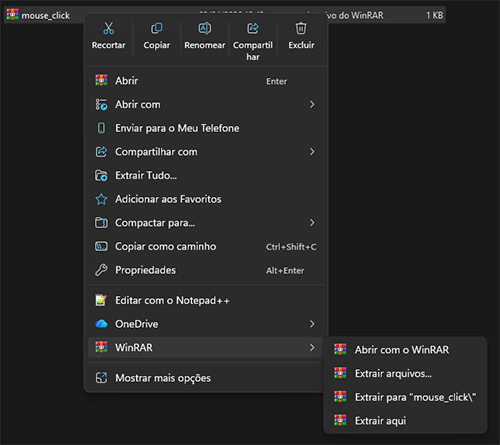
Optei por extrair com o Winrar, recomendo a instalação dele no seu computador
Assim que terminar de extrair, exclua o arquivo .zip
Você pode colocar o nome que quiser nesta pasta, repare que dentro dela temos outras pastas, vou explicar melhor
Mas antes, pule para a etapa 4 se você já quer testar no seu mundo
3º Etapa: Após abrir a pasta data você pode alterar o nome da pasta comandos para qualquer coisa
Dentro da pasta comandos temos a pasta function este é o lugar onde estão as funções, repare que eu deixei um arquivo de função pronto
Abrindo a função right_click mantenha aquele primeiro comando pois é muito importante para conseguirmos clicar e executar mais de uma vez os comandos da função
Ou coloque esse comando em primeiro lugar em uma função que você já tenha criado
Repare que neste comando temos o comandos (nome da pasta anterior a essa que estamos, isso se você não alterou o nome) : (nome do arquivo na pasta advancement)
Caso você tenha mudado o nome da pasta comandos coloque antes dos :
Vou explicar melhor sobre o arquivo na pasta advancement na próxima etapa
Caso você nunca criou uma função, veja este tutorial clicando aqui que explica sobre as funções
4º Etapa: Repare que junto da pasta function nós temos a pasta advancement
E abrindo essa pasta temos o arquivo click você pode abrir com um bloco de notas ou notepad++
Dentro desse arquivo, você vai escolher o id do item que você quer fazer a detecção do clique
Eu escolhi a espada de ferro, mas pode ser qualquer item, temos também a tag Custom
Indo lá pra baixo, temos a função que será executada após o clique, troque pelo nome da função que você quer executar
Após isso podemos testar, caso você tenha feito isso enquanto seu mundo estava aberto, digite /reload no chat e dê enter para recarregar os arquivos do mundo
Vamos pegar o item que escolhemos no arquivo através de um give customizado, veja o comando abaixo
give @p minecraft:iron_sword[food={nutrition:0,saturation:0.0,can_always_eat:true},minecraft:consumable={consume_seconds:1000000},minecraft:custom_data={Custom:1b},minecraft:custom_name="Sword"]
Basta trocar pelo nome do item que você escolheu e testar!